
תחילת עבודה
איך המציג האונליין, המציג השולחני והתוסף ל-AutoCAD עובדים יחד, ואיך פותחים פרויקט ראשון בכל אחד מהם.
AgriCAD הוא שלושה מוצרים שעובדים על אותן סריקות לייזר. אפשר להשתמש בכל אחד מהם לבד, ויחד הם מכסים את כל הדרך – מהסריקה, דרך השרטוט ועד הלקוח.
- AgriCAD Online Viewer – שיתוף סריקות עם לקוחות בדפדפן, לצפייה בלבד, בקישור.
- AgriCAD Viewer ל-Windows – עמדת העבודה המלאה: ייבוא E57, שרטוט, נקודות מדידה וזיהוי אובייקטים, גם בלי אינטרנט.
- AgriCAD for AutoCAD – ענני נקודות וכלים למצב קיים בתוך AutoCAD 2019–2026.
המציג האונליין: הפרויקט המשותף הראשון
- נכנסים לפורטל של הארגון ובוחרים "פרויקט חדש".
- נותנים שם, בוחרים מבנה או רחוב וגוררים את קובצי ה-E57. ההעלאה מחולקת לחלקים וממשיכה מאותה נקודה אם החיבור נקטע.
- בוחרים רמת פירוט (רגיל, גבוה או מרבי) – הגודל והעלות מוצגים מראש.
- מחכים למייל שהפרויקט מוכן, פותחים אותו ויוצרים קישור צפייה ללקוח דרך "שיתוף".
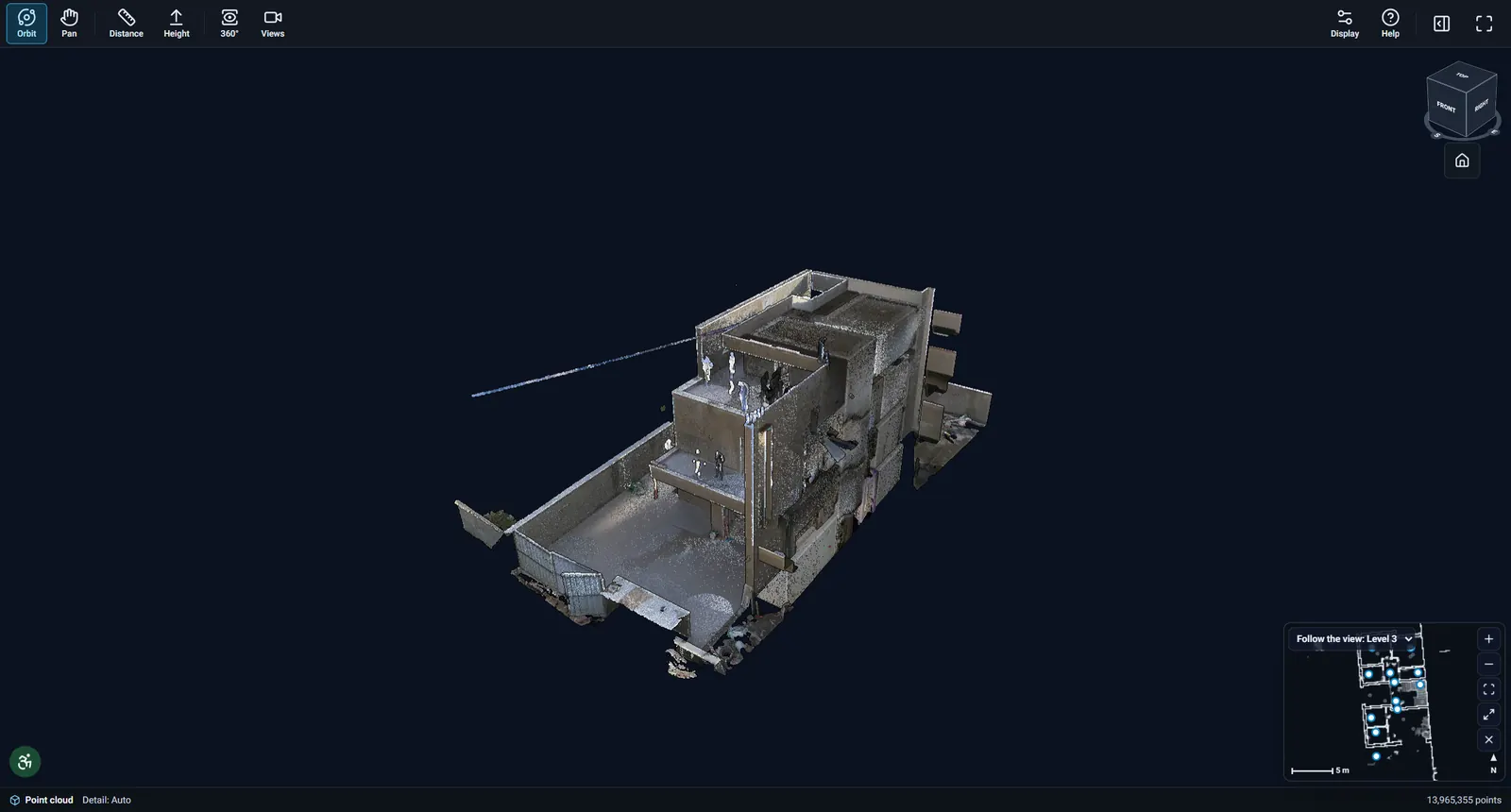
המציג השולחני: פתיחת סריקה
- מתקינים את AgriCAD Viewer ונכנסים עם חשבון הארגון כדי להפעיל את הרישיון.
- בוחרים "ייבוא E57" ומסמנים קובץ לכל עמדת סריקה, או קובץ אחד לכל הפרויקט. המציג יוצר קובץ פרויקט לידו.
- בפעם הבאה פותחים את קובץ הפרויקט מדף הפרויקטים – הוא נטען מהדיסק, בלי אינטרנט.
התוסף ל-AutoCAD: טעינת ענן הנקודות
- מתקינים את חבילת התוסף ופותחים את AutoCAD – לשונית AgriCAD מופיעה ברצועת הכלים.
- טוענים את ענן הנקודות ויוצרים פרוסות אופקיות או אנכיות לשרטוט עליהן.
- משתמשים בכלי תוכנית הקומה, הדלתות והחלונות והסימונים, או שולחים נקודות ושרטוטים בזמן אמת מהמציג השולחני.
לא בטוחים איזה מוצר מתאים לכם? כתבו ל-[email protected] – נסתכל על הסריקות ונמליץ.
→התקנה ודרישות מערכת